Deine Datenhoheit für unter 200 € im Eigenbau
Was ist diese Himbeere?
Wir bauen einen Raspberry Pi 4 mit Docker und Nextcloud zu einem vollwertigen NAS – deine Cloud für unter 200€, lautlos und komplett selbstgehostet:
Der Raspberry Pi ist ein Mini-Computer, grob in der Größe einer Visitenkarte – aber mit Aufbau. Es ist eine vollwertige Linux-Maschine, nicht einfach nur ein Spielzeug für Bastler. Die Geräte sind klein, stromsparend, günstig und irgendwie auch noch witzig – und bei weitem keine neue Erfindung.
Hier zeige ich dir, wie jeder mit ein wenig Bastelei an einen vollwertigen Linux-Rechner mit mehreren hundert Gigabyte Storage kommt.
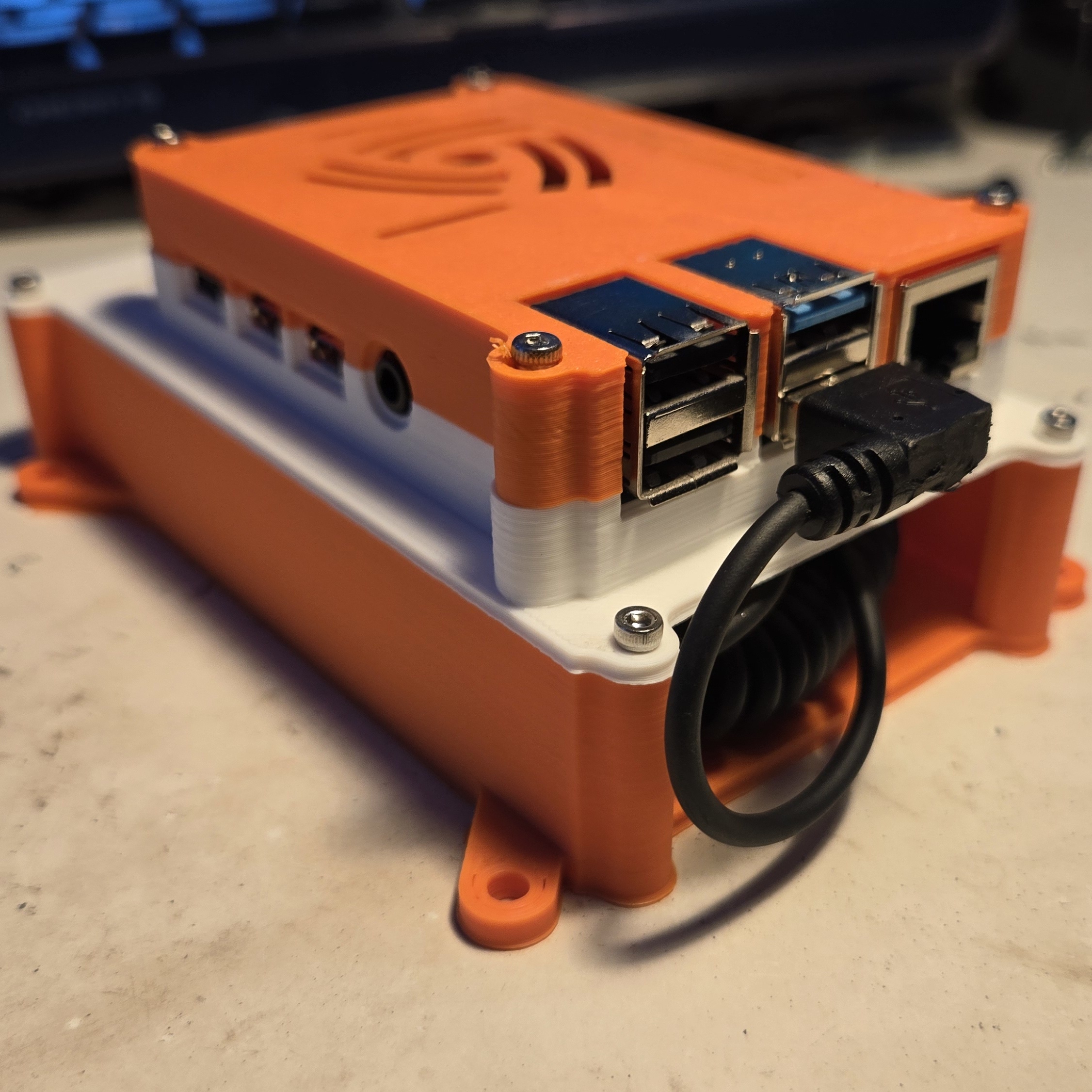
Konkret werden wir einen nackten Raspberry 4 mit 8GB Hauptspeicher mit einer 256 GB SSD ausrüsten und diese Komponenten in ein Gehäuse aus dem 3D-Drucker unterbringen. Da für die SSD ein M.2 Adapter benötigt wird, sind die auf dem Markt verfügbaren Gehäuse etwas rar bis nicht vorhanden für dieses Setup – also drucken wir uns das Gehäuse einfach selbst. Wir bauen uns unser NAS selbst (Network Attached Storage).
Der Prozessor ist kein x86-kompatibler (wie in deinem PC), sondern ein ARM-Prozessor mit RISC-Befehlssatz. Das bedeutet: weniger, aber effizientere Instruktionen. Das macht ihn einfacher zu konstruieren und deutlich stromsparender.
Die Stromversorgung musst du selbst mitbringen, und der Raspi besitzt keinen Ein-/Ausschalter – hat er Strom, startet er. Auch wenn das anfangs kompliziert klingt: Du kommst ohne Lötkolben aus und benötigst nur ein paar Schrauben und Kabelverbindungen.
Und warum sollte man da ein NAS draufbauen?
Wie alles bei keinzugriff.de dreht sich auch dieser Artikel um die Datenhoheit und das Abtrennen von US-Clouds. Ist der Raspberry einmal im Betrieb, ist Google, Dropbox etc. vorbei. Mit 5–10W im normalen Betrieb spart das ganze Gerät auch enorm Strom gegenüber anderen NAS-Lösungen. Da der Raspi 4 in dieser Anwendung keine irre Abwärme produziert, reicht eine passive Kühlung – was ihn lautlos macht, zusammen mit der M.2 SSD.
Für unter 200 € gibt es also einen vollwertigen Linux-Rechner für deine Daten. Dank Docker¹ kannst du später noch 1–2 weitere Dienste parallel laufen lassen.
Verschiedene Typen Raspberrys – ein kleiner Überblick:
| Modell | CPU | RAM | USB 3 | Für NAS? |
|---|---|---|---|---|
| Raspi Zero | Single-Core | 512MB | Nein | Zu schwach |
| Raspi 4 | Quad-Core | 2–8GB | Ja | ✅ Perfekt |
| Raspi 5 | Quad-Core | 4–8GB | Ja | Overkill (teurer) |
Warum aber nicht einfach eine externe 3,5″ Festplatte anschließen?
Das ist ein häufiger Fehler, zu dem aber auch beinahe schon eingeladen wird: Mit 4 USB-Buchsen (davon 2× USB 3.0) wird der Raspi geliefert – was dazu verleitet, einfach eine entsprechende HDD anzuschließen. Diese Festplatten benötigen jedoch 12V und haben um die 500mA Stromaufnahme. Das kann ein Raspi nicht stabil liefern; die Folge sind Fehler und Datenverlust.
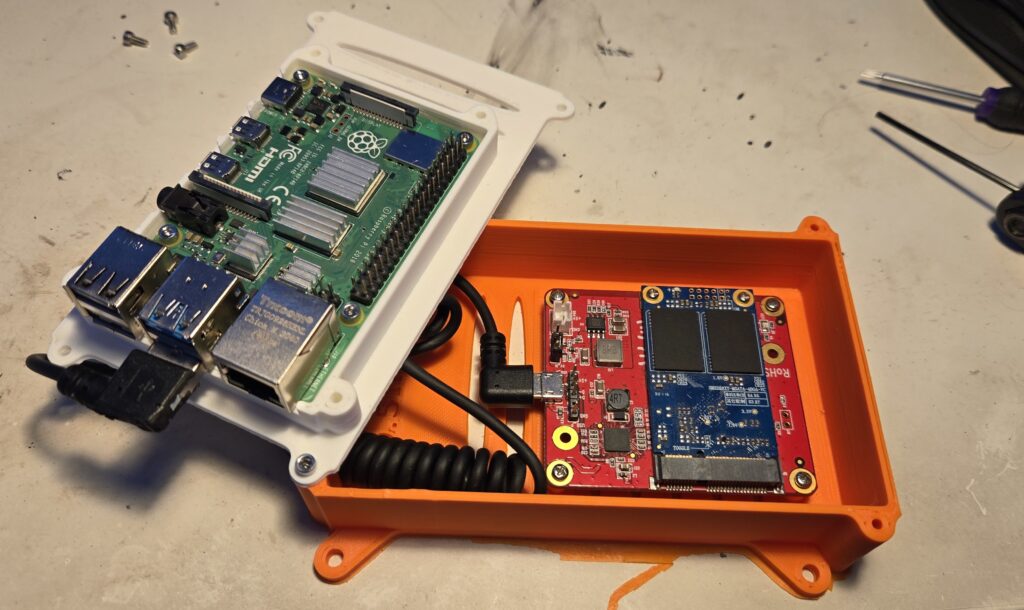
Deshalb ist die Verwendung einer SSD mit einem Adapter hier der richtige Weg. Diese sind stromsparend, schneller und zuverlässiger, da sie keine beweglichen Teile haben.
Die benötigte Hardware für unser Projekt
| Komponente | Modell | Preis | Anmerkung |
|---|---|---|---|
| Raspberry Pi 4 | 8GB RAM | ~€75 | Reichelt/Conrad |
| SSD | 256GB (SATA oder NVMe) | ~€25–30 | Conrad |
| SSD-Adapter | renkforce m2 USB-C | ~€15 | Für NVMe → USB-C |
| Stromversorgung | Anker PowerPort PD (4x USB-C) | ~€40 | 65W+ mit Power Delivery |
| Gehäuse | Sandwich-Design (3D-gedruckt) | ~€10–15 | z.B. bei Thingiverse |
| Ethernet-Kabel | Cat6, 2m | ~€5 | Besser als WLAN |
| Mini-HDMI Kabel | (optional, nur für Setup) | ~€5 | |
| TOTAL | ~€175–185 |
Eine andere SSD ist denkbar, je nach Bedarf. Bedenke dies bei deiner Planung, da hier auch das Betriebssystem drauf liegt und ein Austausch gegen ein größeres Laufwerk später schwierig werden dürfte.
Zur Einrichtung benötigst du außerdem einen Monitor, eine Tastatur und ein Netzwerk mit Internetverbindung.
Betriebssystem: Raspi OS Lite – nur Kommandozeile, nichts sonst
Raspi OS ist das offizielle Linux-Betriebssystem für Raspberry Pis, basiert auf Debian und ist kostenlos sowie Open Source.
Warum ‚Lite‘? Es gibt zwei Versionen: Mit Desktop (graphische Oberfläche) und Lite (nur Kommandozeile). Für einen reinen Mini-Server ist die Desktop-Version unnötig – sie verschluckt RAM und Speicher. Die Lite-Version ist schneller und sparsamer. Nach dem Setup wird der Raspi ja ohnehin ohne Monitor betrieben.
Mehr zu Linux und Open Source findest du in unseren separaten Artikeln.
Die SSD als Startlaufwerk (statt einer SD-Karte)
Der Raspi 4 hat einen SD-Karten-Slot. Normalerweise wird Raspi OS dort installiert. Aber: SD-Karten verschleißen schnell, und die ständigen Schreibzugriffe eines NAS würden sie in wenigen Monaten zerstören. Auch eine 256GB SD-Karte würde das nicht verhindern.
Bessere Lösung: Der Raspi 4 kann seit 2021 (mit aktueller Firmware) von USB-Laufwerken booten. Deshalb nutzen wir eine SSD mit M.2-Adapter – schneller, zuverlässiger, langlebiger.
Die SSD wird auf den M.2-Adapter gesteckt und mit USB 3.0 an deinen PC angeschlossen. Jetzt brauchst du das Tool Raspberry Pi Imager (kostenlos für Windows, macOS, Linux).
Schritt für Schritt:
- Raspberry Pi Imager starten
- Betriebssystem auswählen: Raspi OS Lite
- Lokale Einstellungen konfigurieren (Tastatur, Sprache, etc.)
- Ziel-Laufwerk auswählen: deine SSD
- Flashen starten
Danach: SSD in den Raspi stecken, Stromversorgung anschließen – und der Raspi startet von der SSD.
Nach dem ersten Start kannst du dich am Raspi anmelden. Für die weitere Konfiguration brauchst du:
- SSH³: Um von deinem PC aus auf den Raspi zuzugreifen (ohne Monitor). Wichtig: Beachte die Sicherheitshinweise beim SSH-Setup!
- Midnight Commander (mc)²: Ein einfacher Dateimanager für die Kommandozeile – erspart dir viel Tipperei. Installierbar mit:
sudo apt install mc
Eine detaillierte Anleitung zu SSH-Setup und Linux-Grundlagen findest du in unseren separaten Artikeln.
Docker für Container-Umgebungen
Aber warum nicht einfach Nextcloud direkt installieren auf dem Raspi? Das würde doch noch mehr Ressourcen sparen?
Nextcloud benötigt PHP, eine Datenbank und einen Webserver – also Infrastruktur. Wenn du das direkt auf dem Raspi installierst, vermischen sich alle Abhängigkeiten und ein Fehler kann das ganze System lahmlegen.
Docker-Lösung¹: Container sind wie isolierte Mini-Systeme. Jeder Container hat seine eigene Umgebung:
- Container 1: Nextcloud (mit PHP)
- Container 2: MariaDB (Datenbank)
- Container 3: Nginx (Webserver)
Wenn Container 1 abstürzt, läuft Container 2 und 3 einfach weiter. Update? Neuer Container, fertig. Das ist sauberer und wartbarer.
Weiterhin schaffen wir hiermit die Möglichkeit, weitere interessante Container zu installieren – was dir noch in den Sinn kommt. 1–3 weitere Werkzeuge kommen bei dieser Hardware noch in Frage.
Die Alternativen zu Nextcloud: NFS und Samba
Nextcloud⁴ ist eine vollwertige Cloud, die innerhalb dieses Systems weitere Features anbietet – die kosten aber auch Ressourcen. Es ist eine vollwertige Lösung wie Google, OneDrive oder Dropbox. Für die einfache Verwahrung von Dateien und den Zugriff von eventuell mehr als einer Person ist dies perfekt – und vor allem einfach.
NFS (Network File System) ist ein einfaches Netzlaufwerk für reine Linux-Umgebungen. Andere Linux-Rechner können darauf zugreifen. Es ist eher zum Einhängen in bestehende Verzeichnislogiken geeignet – daher für unsere Zwecke weniger geeignet.
Samba (SMB) ist ähnlich wie NFS, nur auch für Windows-Netzwerke geeignet. Mac und Linux können damit ebenfalls etwas anfangen – also die Wahl für gemischte Netzwerke intern. Aber auch nicht das Richtige für unsere Zwecke.
Die Nextcloud-Umgebung ist auch über dein Handy erreichbar, solange es im gleichen Netz eingebucht ist. Und für alle anderen Geräte mit Browser ebenfalls.
Proxmox auf Raspi? Nein.
Proxmox ist ein Hypervisor für Virtualisierung und braucht viel RAM und CPU-Power. ARM-Prozessoren sind dafür nicht gedacht – es gibt zwar eine inoffizielle Portierung, aber das ist eher für Hobby-Forschung interessant, nicht für praktische NAS-Nutzung.
Faustregel: Raspi + Docker = ✅ gut. Raspi + Proxmox = ❌ nicht sinnvoll.
Passiv gekühlt – sounds like nothing
Unser Setup ist passiv zu kühlen: Drei kleine Kühlkörper auf die größten Chips der Platine geklebt – und fertig ist die Kühlung. ARM-Prozessoren erzeugen von Haus aus weniger Abwärme als x86-CPUs. Dazu kommt, dass der Betrieb als NAS den Prozessor auch nicht gerade fordert – die meiste Zeit wird damit verbracht, auf Anfragen zu warten. Hin und wieder muss die CPU „denken“, wenn eine Datei abgelegt oder ausgeliefert werden soll.
Ich hatte Raspi-4-Modelle laufen mit aktiver Kühlung, also einen Mini-Lüfter mit wenigen cm Durchmesser. Die Dinger sind dann sehr laut – und notwendig war es auch nicht. Hier laufen im Netzwerk auch jetzt noch Raspis, allerdings für andere Zwecke – alle passiv gekühlt, ohne Probleme.
Fazit
Mit diesem Beitrag habe ich dir einen Weg gezeigt, der zum einen deine Daten zurück zu dir bringt. Zum anderen einen Weg abseits von größeren Geschützen wie Proxmox-Umgebungen, die eher auf Firmen abzielen. Für den Heimgebrauch ist ein Raspi mit Docker eine unheimlich praktische Alternative zu den typischen Cloud-Anbietern aus den USA.
Das ganze Teil kann problemlos im Wohnzimmer neben deinem Fernseher stehen, da es lautlos arbeitet. Bei einem Stromverbrauch von aktuell 40–50€ pro Jahr im 24/7-Betrieb ist das eine echte Alternative zu kommerziellen Cloud-Anbietern. Und: Deine Daten sind bei dir, nicht auf irgendwelchen US-Servern.
Und du besitzt nun die Infrastruktur, um weitere Container aufzusetzen – wie zum Beispiel einen bei dir zu Hause gehosteten Passwort-Manager wie Bitwarden.
Thinkin ‚bout
Quellenverweise & Weiterführende Anleitungen
¹ Docker – Container-Virtualisierung
- Offizielle Docker-Dokumentation: https://docs.docker.com/
- Docker auf Raspberry Pi installieren: https://docs.docker.com/engine/install/raspberry-pi-os/
- Docker Compose für Anfänger: https://docs.docker.com/compose/
² Midnight Commander (mc) – Dateimanager für die Kommandozeile
- Offizielle MC-Dokumentation: https://midnight-commander.org/
- MC auf Raspberry Pi:
sudo apt install mc - Grundlegende Befehle und Shortcuts: https://midnight-commander.org/wiki/doc
³ SSH – Sichere Remote-Verbindung
- SSH auf Raspberry Pi aktivieren: https://www.raspberrypi.com/documentation/computers/remote-access.html#ssh
- SSH-Keys statt Passwort (Best Practice): https://www.raspberrypi.com/documentation/computers/remote-access.html#ssh-using-public-key-authentication
- Sicherheitshinweise für SSH: https://www.cyberciti.biz/faq/how-to-disable-ssh-password-login-on-linux/
⁴ Nextcloud – Selbstgehostete Cloud
- Offizielle Nextcloud-Dokumentation: https://docs.nextcloud.com/
- Nextcloud mit Docker auf Raspberry Pi: https://docs.nextcloud.com/server/latest/admin_manual/installation/docker.html
- Nextcloud-Anleitung für Anfänger: https://docs.nextcloud.com/server/latest/user_manual/en/